
- よく見られているキーワード
-
- 関連するキーワードで絞り込む
-
代表端末設定を行ないたい
以下手順を実施してください。
1.「施設管理者」権限のユーザーでログインします
2.メニュー>システム>環境設定>「画面・帳票・その他」タブをクリックします。
3.「代表端末設定」ボタンをクリックします。
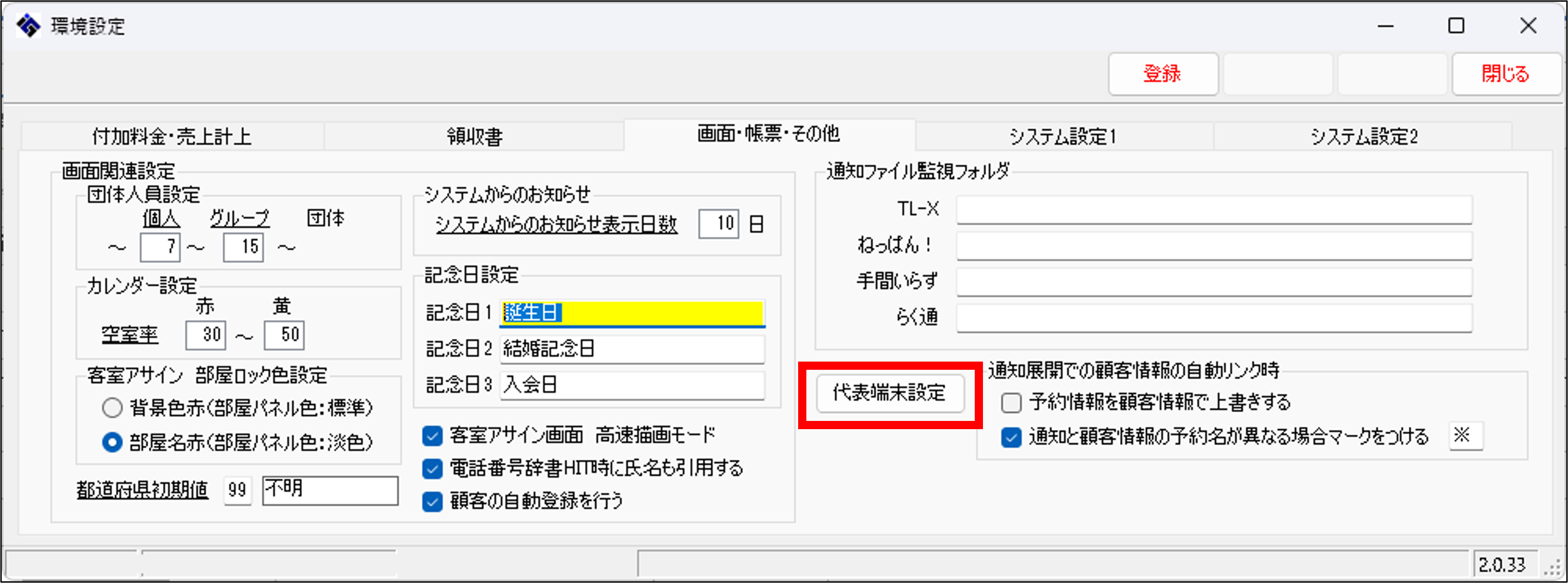
※他端末(無効化済PC、撤去済PC含む)で「代表端末設定」登録済の場合、「代表端末設定」ボタンは表示されません。
※「代表端末設定」解除は弊社のみ可能です。必要に応じてINCHARGE7コンタクトセンターに「解除」をお申し出ください。
4.上記作業後しばらくして、タスクトレイに「INCHARGE7:中継サーバ監視」が表示されます。 ※代表端末機能
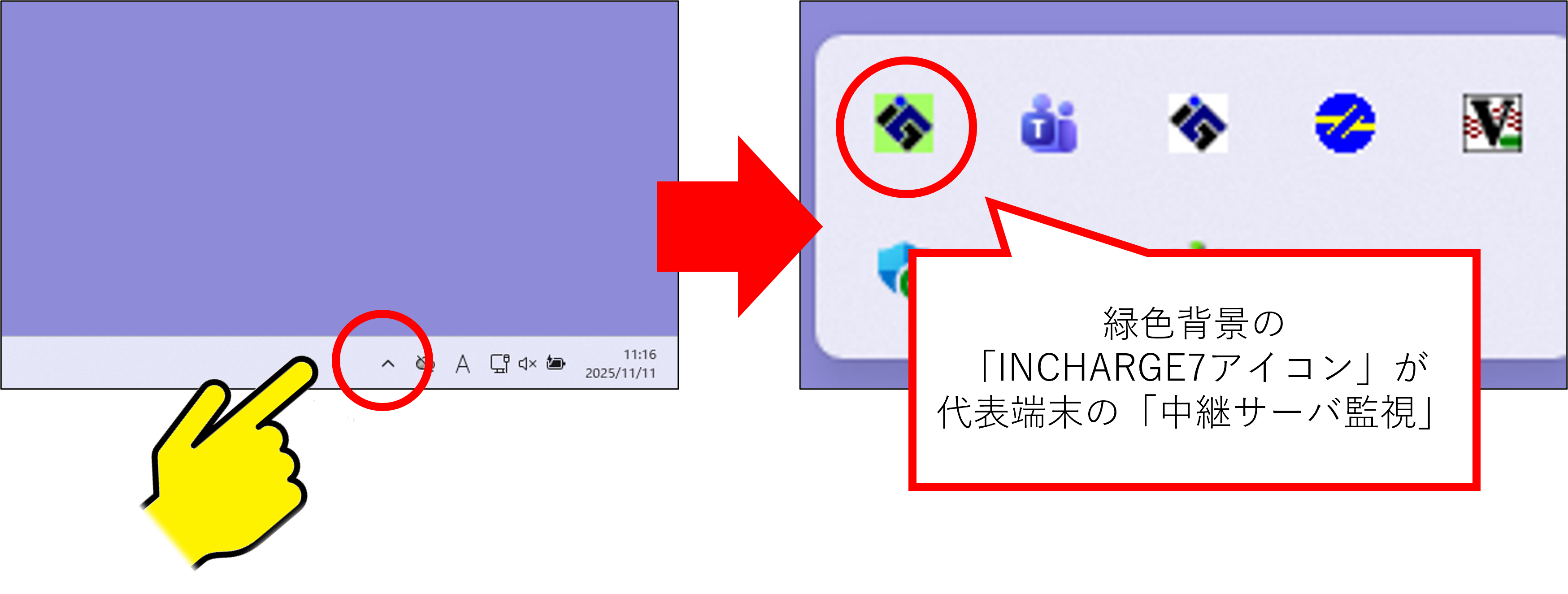
5.続いて、Windows設定機能から「スリープ・休止等」の機能をオフ(0分)に変更します。
※スリープ設定の詳細はWindowsのヘルプをご覧ください。
■「ねっぱん・らく通・手間いらず」予約通知の取込対象時は下記作業も必要です。
※TL-リンカーンの場合は不要
1.代表端末設定されたパソコンで「ねっぱん・らく通・手間いらず」をインストールします。
2.「ねっぱん・らく通・手間いらず」側でPMS連携設定を実施します。
※上記の手順詳細は「ねっぱん・らく通・手間いらず」提供元にご確認ください。
3.「施設管理者」権限のユーザーにてINCHARGE7にログインします。
4.メニュー>システム>環境設定>「画面・帳票・その他」タブをクリックします。
5.通知監視フォルダ欄に対象サービスの「出力フォルダパス」を入力します。
6.「登録」ボタンをクリックします。
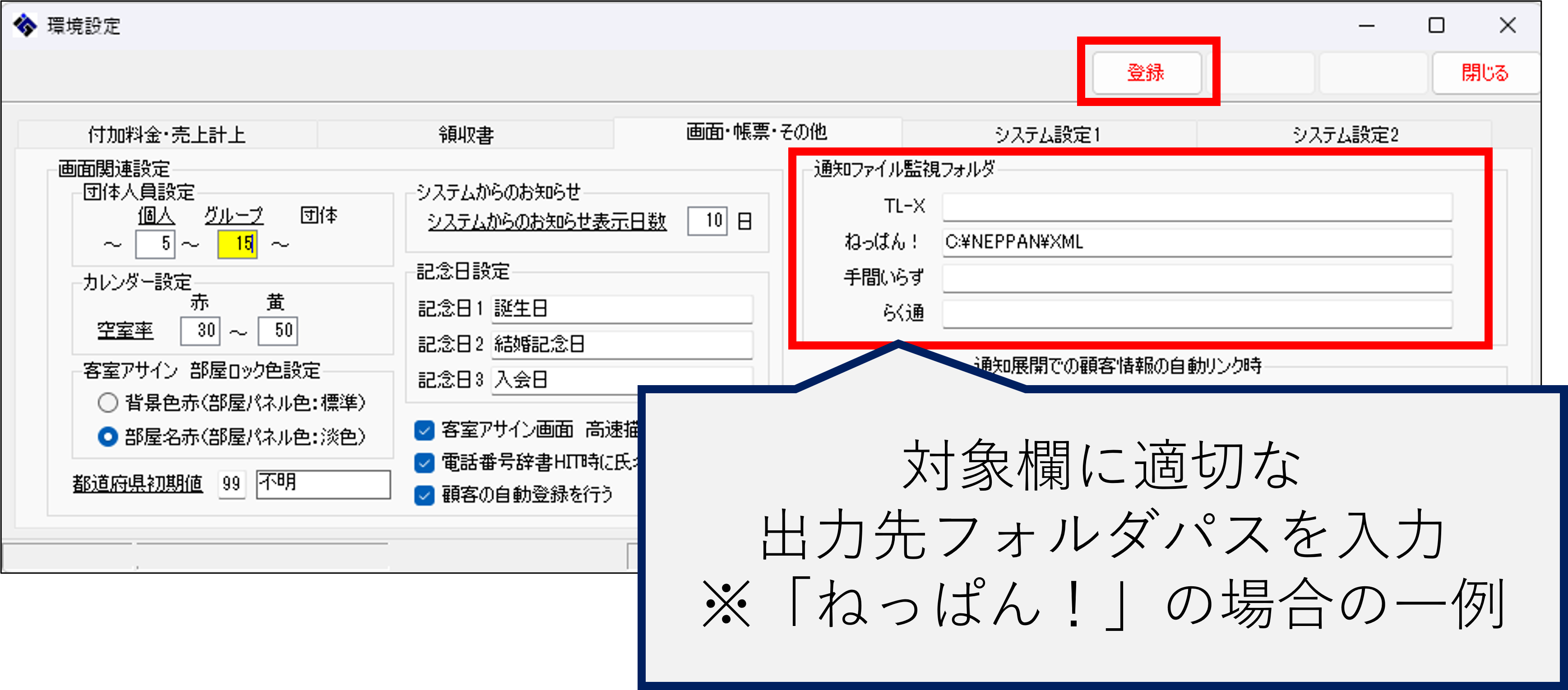
7.代表端末のOSを再起動後、5~10分程度で予約通知取込が開始されます。