
- よく見られているキーワード
-
- 関連するキーワードで絞り込む
-
インストール方法を知りたい
以下手順で実施してください。
1.Microsoft Edgeを起動します。
※「Microsoft Edge」以外のブラウザはインストール不可
2.アドレス欄に以下 URL を入力します。
■【施設用】 ※施設コードがJから始まるご施設様 例)J0001
https://user-service.incharge7.ne.jp/incharge7_Azure/login.aspx
■【本部管理機能】※通常のお客様では使用しません。施設コードが C から始まるご施設様 例)C0999
https://user-service.incharge7.ne.jp/incharge7Chain_Azure/login.aspx
3.「ようこそ INCHARGE7へ(新クラウド版)」画面が起動します。
4.ライセンス証書に記載の「施設コード」と「ライセンスキー」を入力し、「ログイン」ボタンをクリックします。
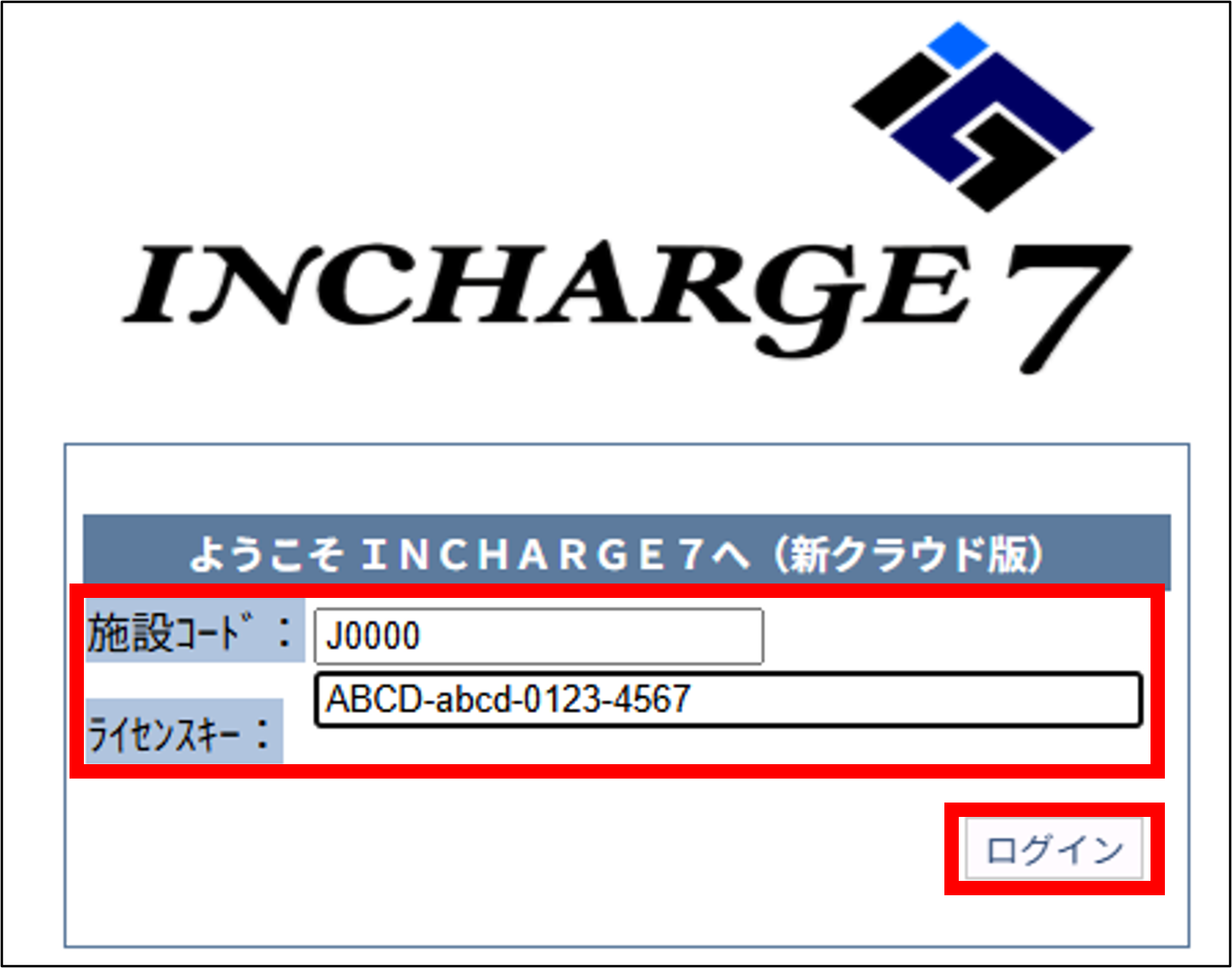
※「施設コード」「ライセンスキー」がご不明な場合は、こちらのFAQをご覧ください。
5.アプリケーションのインストール画面が表示されますので「施設コード」を入力し「OK」 ボタンをクリックします。
6.次画面でもインストールボタンを押します。インストールボタンを押すと、INCHARGE7 のセットアップが行なわれます。
※約 5 分程度で完了
7.インストール最終画面で PIN コードの入力画面が表示されます。
8.左側の入力欄に「施設コード」右側の入力欄に「7 ケタの指定の数字」を入力後、「登録」ボタンをクリックすれば完了です。
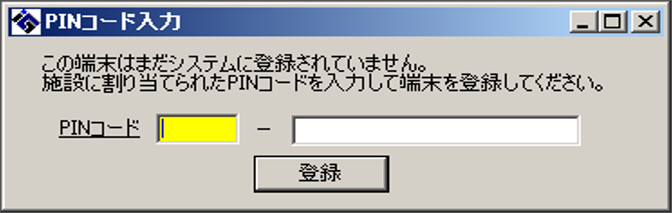
一連の手順はこちらでもご覧になれます。