
- よく見られているキーワード
-
- 関連するキーワードで絞り込む
-
【簡易版】宿泊税設定方法
■本手順の対象となるご施設様
・宿泊税納税先が複数ある(例:県、市)
・定率制の宿泊税を適用
・会計区分ごとに宿泊税の条件が異なる
※ 上記に該当しない単一条件のご施設様は、下記画面のみで設定が完了します。(例:納税先が県のみで宿泊税定額、等)
システム > 環境設定 > 付加料金・売上計上タブ > 宿泊税設定
設定例)2026/06/01 から宿泊税【定額200円】を適用する場合
①「宿泊税を表示」チェックON ②宿泊税切替日を指定 ③現行 or 次期を選択 ※切替日以降の適用時は「次期」選択
④料金帯別、人員タイプ別に宿泊税額を入力 ⑤画面右上の「登録」ボタンで完了

■宿泊税設定のおおまかな流れ ※本手順対象のご施設様
1.宿泊税設定を有効にする
2.納税先を登録する
3.宿泊税の詳細条件を登録する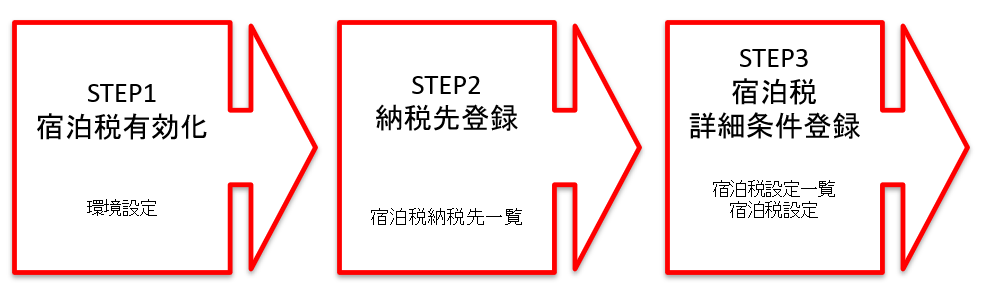
■登録手順
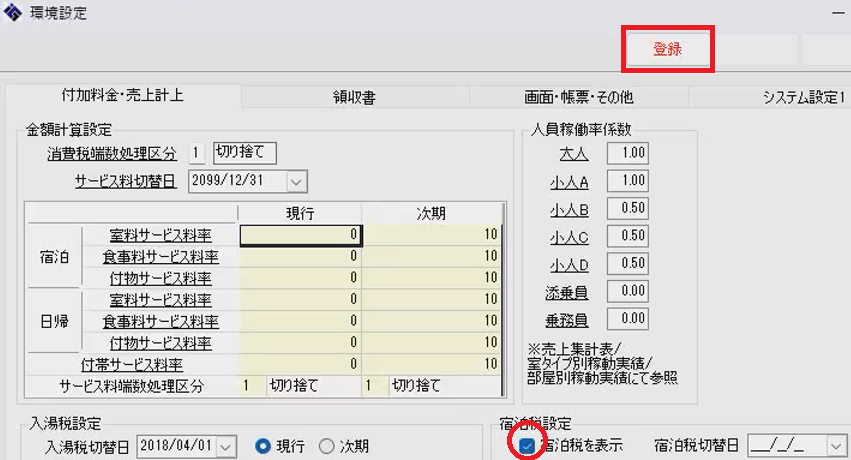
1.宿泊税設定を有効にする
システム > 環境設定 > 付加料金・売上計上タブ > 宿泊税設定 と進みます。
「宿泊税を表示する」を ONにして「登録」ボタンをクリックします。
2.納税先を登録する
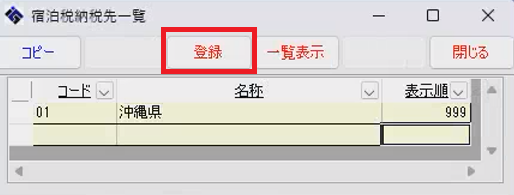
その他マスタ管理 > 宿泊税納税先一覧 と進みます。
必要な納税先(県・市 等)を入力し「登録」ボタンをクリック ※ 最低限1箇所の登録が必要
3.宿泊税の具体的な条件を登録する
その他マスタ管理 > 宿泊税設定一覧 と進みます。
#初回設定の場合 ⇒「新規」ボタンをクリックします。
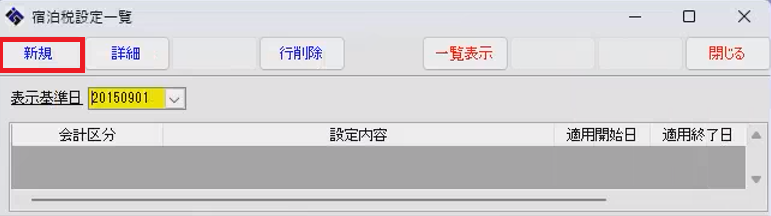
#既存設定がある場合 ⇒「表示基準日」を空白指定後に「一覧表示」ボタンをクリックします。
必要に応じて「新規」または「詳細」をクリックします。
次に表示される「宿泊税設定」画面で詳細条件を設定します。
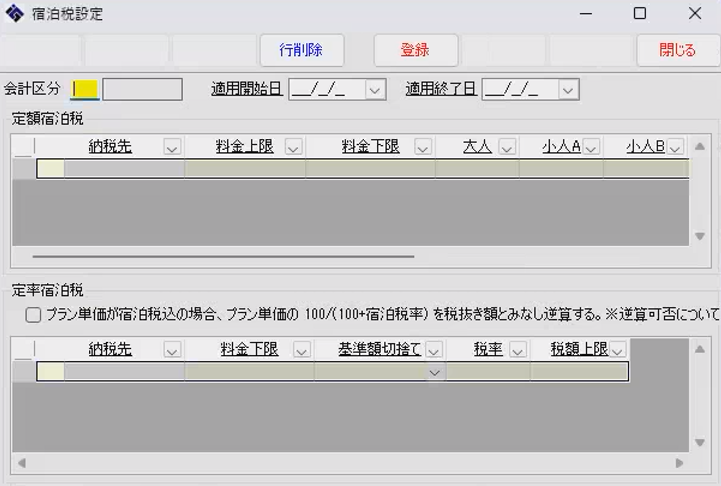
・最初に「会計区分」「適用開始期間」「適用終了期間」を指定します。
・続いて税額設定を行ないます。
上段:定額設定
下段:定率設定
※ 各入力項目の詳細は「宿泊税設定ガイド抜粋 項番①~⑨」を参照してください。
入力完了後「登録」ボタンをクリックします。
会計区分・適用期間が複数ある場合は、上記手順を繰り返します。
以上で宿泊税設定は完了です。